


MagnolIA para VS Code: asistente de código con los modelos de tu servidor.
Una extensión que lleva al editor los modelos de tu MagnolIA Server, las terminales de Claude Code con las habilidades y los MCP de MagnolIA, y el tablón y la memoria que comparten los agentes de Nexus.
MagnolIA para VS Code es una extensión que lleva al editor los modelos de tu MagnolIA Server: un chat sobre el código, terminales de Claude Code ya configuradas contra tu servidor, habilidades y conectores MCP. Las peticiones van a tu servidor con tu clave, que se guarda en el almacén seguro del sistema.
- Editores
- VS Code 1.96 o posterior, Cursor y VSCodium, en macOS, Windows y Linux.
- Instalación
- Desde un fichero .vsix que no está en el Marketplace: los usuarios con acceso lo encuentran en la sección Descargas de su panel de MagnolIA.
- Tu repositorio
- La extensión no toca .mcp.json ni CLAUDE.md y no deja ficheros temporales.
Una extensión normal de VS Code, con todo MagnolIA dentro.
Habla con la misma API del servidor que usa Nexus y prepara Claude Code para trabajar contra tu servidor en el proyecto que tengas abierto. Servidores y modelos, terminales, chat, panel y mundo del proyecto quedan en una sola barra lateral.
Las peticiones van a tu servidor con tu clave, que se guarda en el almacén seguro del sistema y nunca en los ajustes.
- Formato
- Fichero .vsix
- Editor
- VS Code 1.96 o posterior; también Cursor y VSCodium
- Sistemas
- macOS, Windows y Linux
- Dependencias
- Ninguna
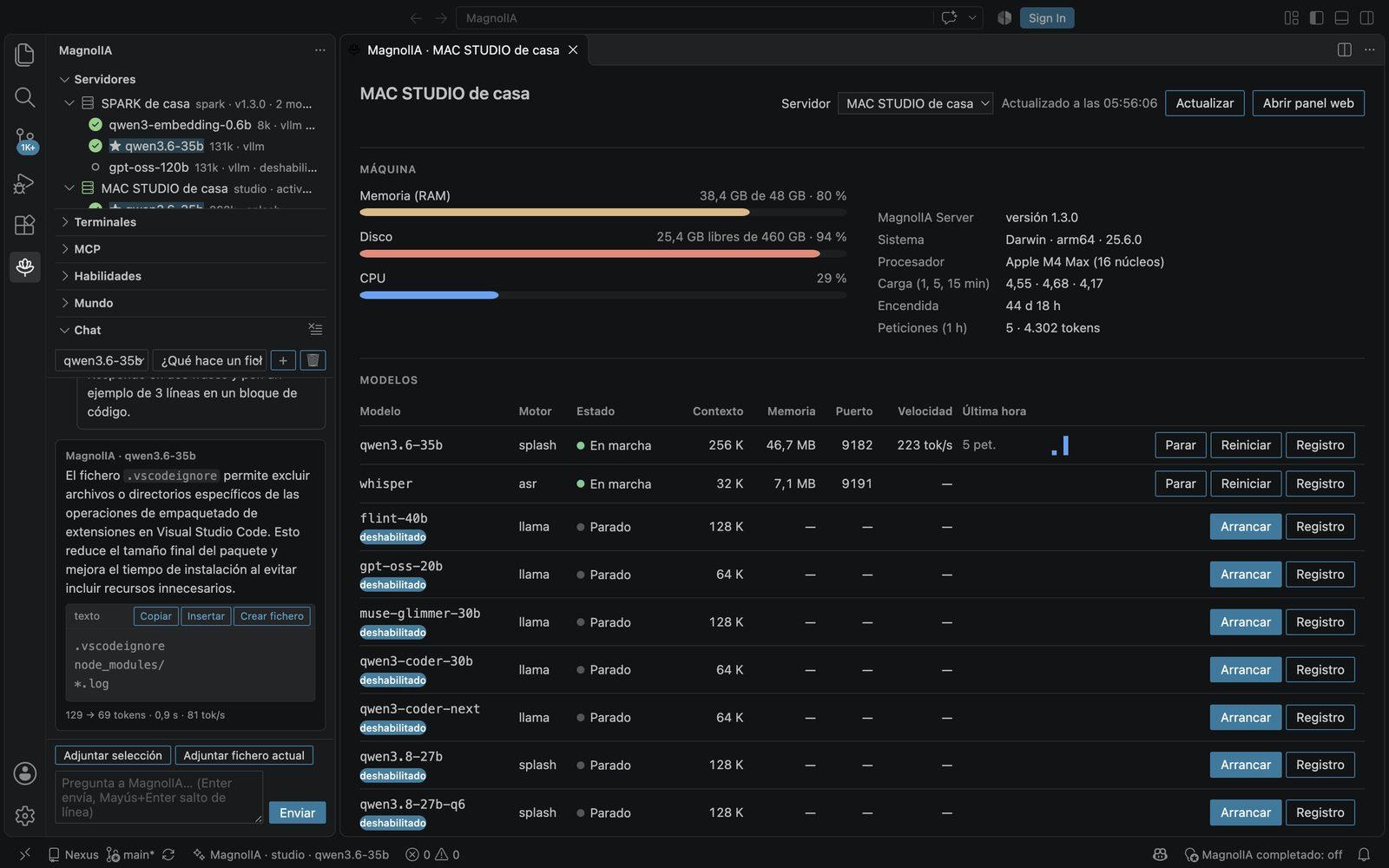
Seis piezas en una barra lateral.
- 01
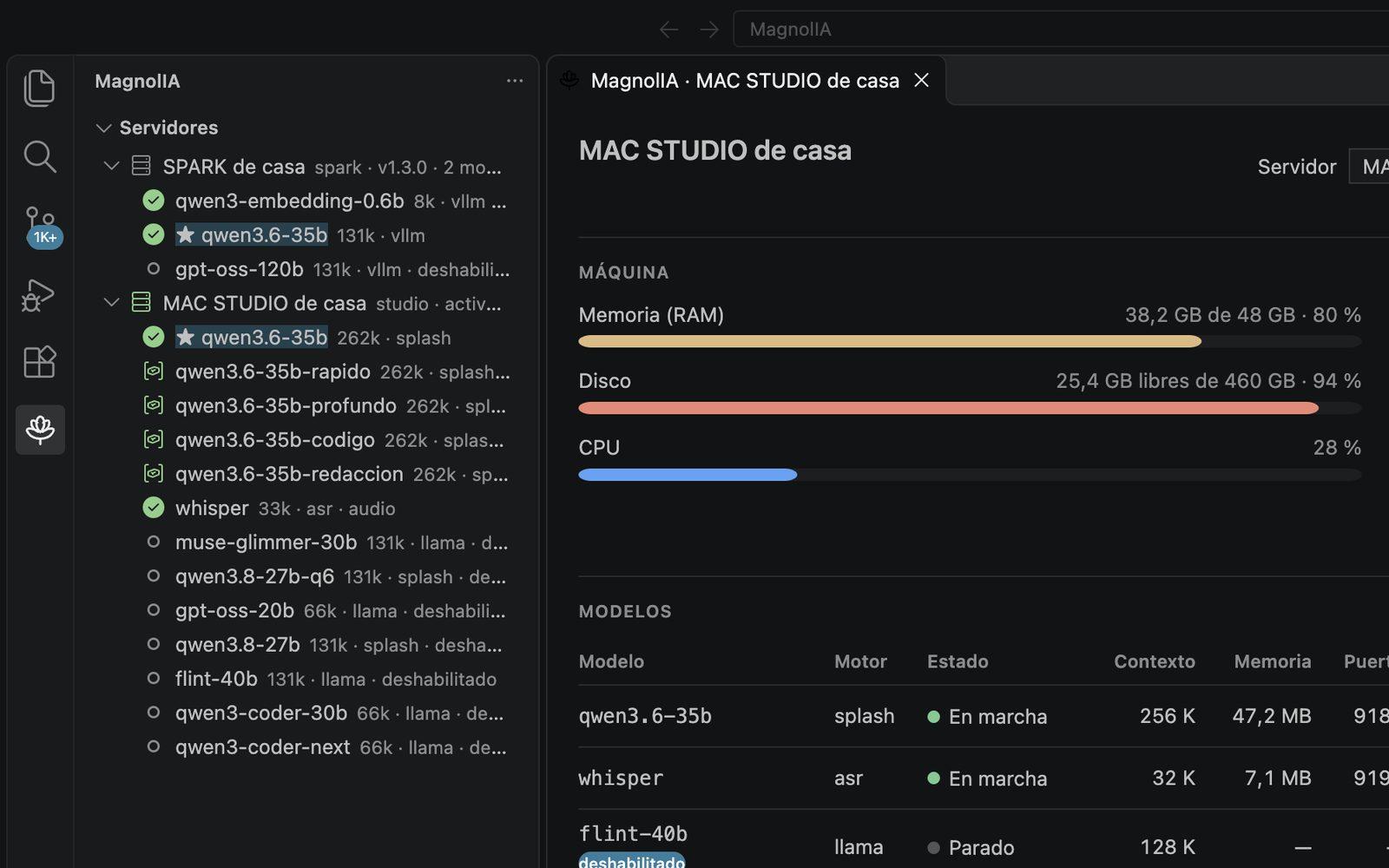
Servidores y modelos
Un árbol con tus servidores y sus modelos: cuáles están en marcha, su ventana de contexto y cuál has elegido. La barra de estado indica en todo momento con qué servidor y qué modelo trabajas.
- ›Elegir modelo, y arrancar, parar o reiniciar modelos con una clave de administrador.
- ›Varios servidores, con dirección principal y dirección de respaldo por túnel.
- ›Si el servidor usa un certificado propio, la extensión descarga su CA y continúa sola.
- 02
Terminales Claude Code
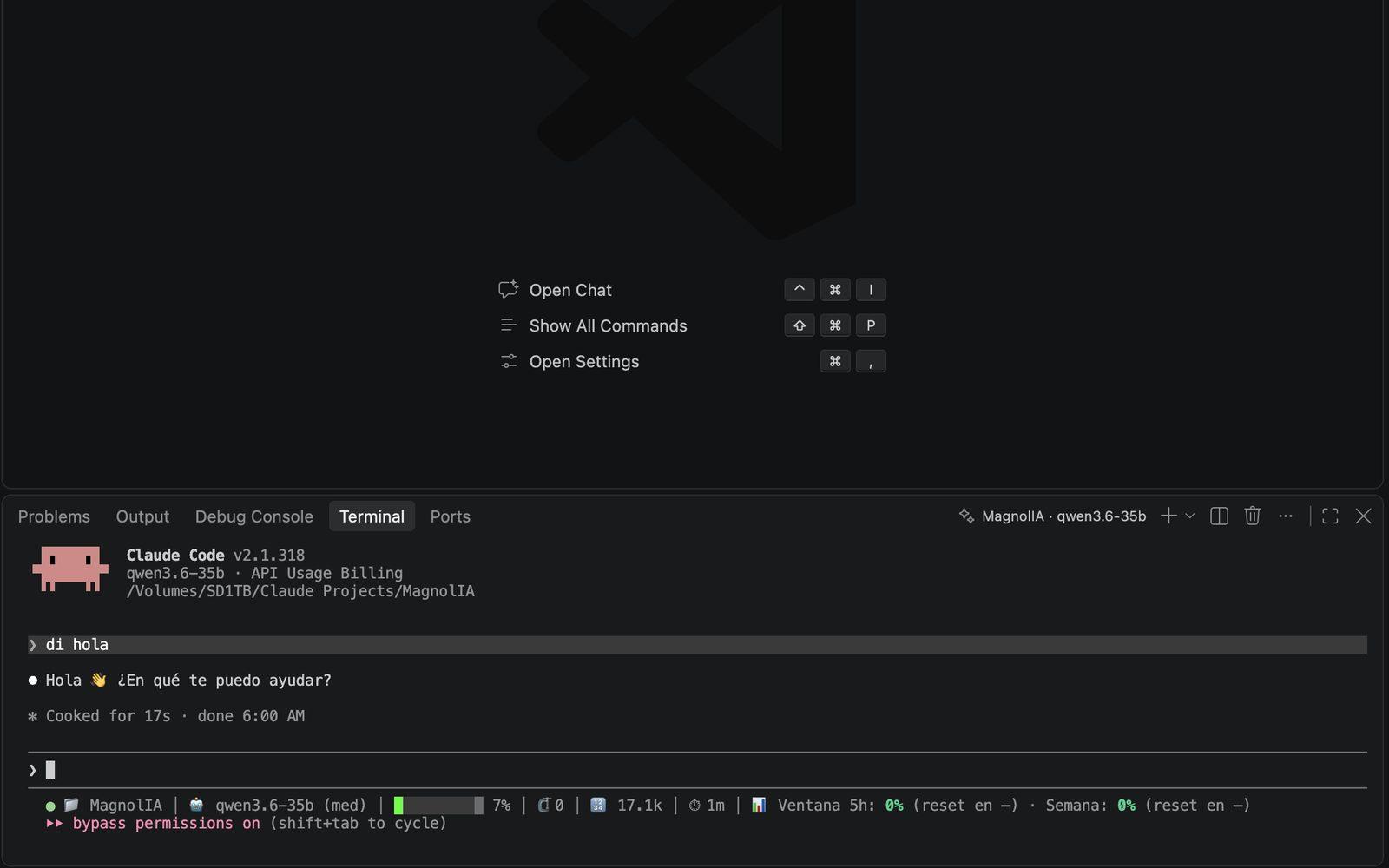
⌘⌥M (Ctrl+Alt+M en Windows y Linux) abre una terminal integrada con Claude Code ya configurado para tu servidor: el modelo elegido, una configuración propia que no pisa la tuya, el estilo MagnolIA y las habilidades y los MCP activos.
- ›Terminal con tarea: Claude Code empieza con el encargo que le das.
- ›Reanudar cualquier sesión anterior del proyecto.
- ›Permisos como en Nexus, o aprobar cada acción si lo prefieres.
- ›También con tu cuenta de Anthropic, con las mismas habilidades y MCP.
- 03
MCP
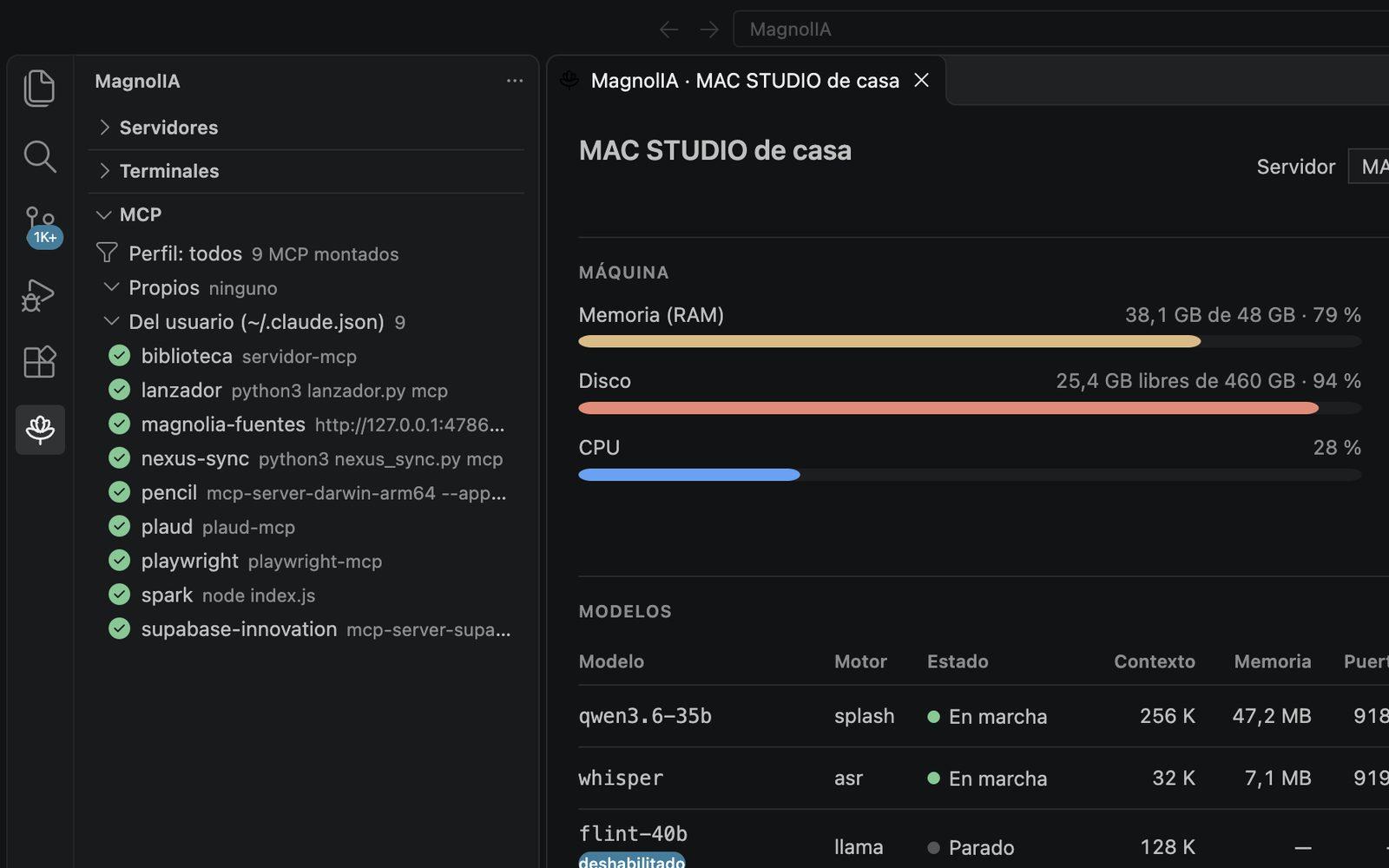
Reúne los MCP de cuatro orígenes: los propios de la extensión, los de tu usuario de Claude Code, los del .mcp.json del proyecto y los de plugins. Cada uno se activa, se desactiva o se prueba con un botón.
- ›Probar un MCP lo arranca y muestra sus herramientas.
- ›Perfil ligero o ninguno, para no gastar contexto con modelos locales.
- ›Los cambios se aplican a las terminales que abras después.
- 04
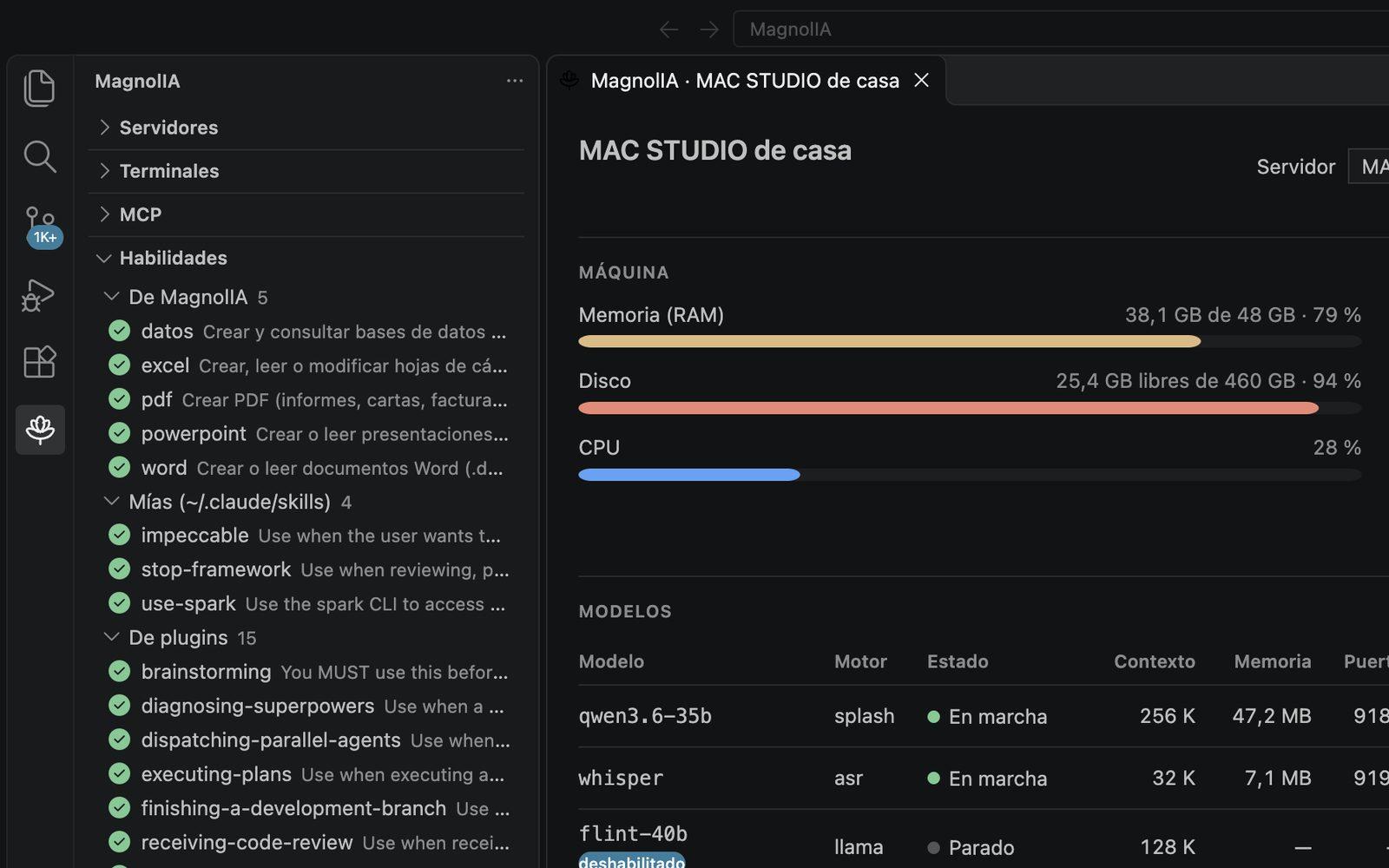
Habilidades
Incluye de serie habilidades de Excel, Word, PowerPoint, PDF y datos, con un Python propio que se prepara la primera vez. Junto a ellas monta las tuyas, las del proyecto y las de plugins.
- ›Si dos se llaman igual, la tuya manda sobre la del repositorio.
- ›Crear una habilidad nueva, para ti o para el proyecto.
- ›Activar y desactivar cada una.
- 05
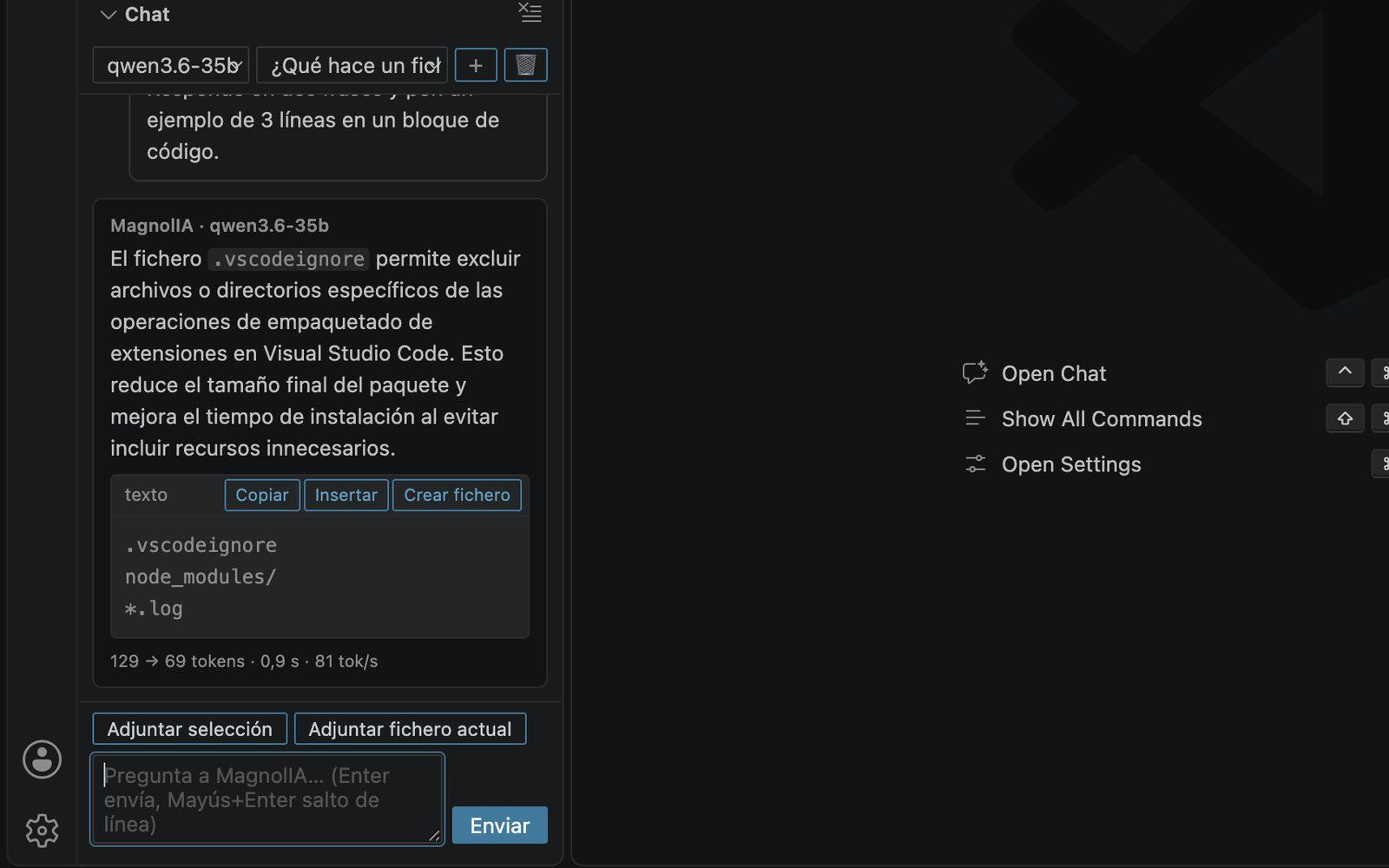
Chat y editor
Un chat en la barra lateral con el modelo del servidor activo: respuestas en streaming, el razonamiento en un desplegable y bloques de código que se copian, se insertan en el cursor o se guardan como fichero.
- ›Sobre la selección: preguntar, explicar, refactorizar con diff, escribir tests y corregir los errores del fichero.
- ›Completado en línea opcional, con el modelo rápido del servidor.
- ›Historial de conversaciones por proyecto.
- 06
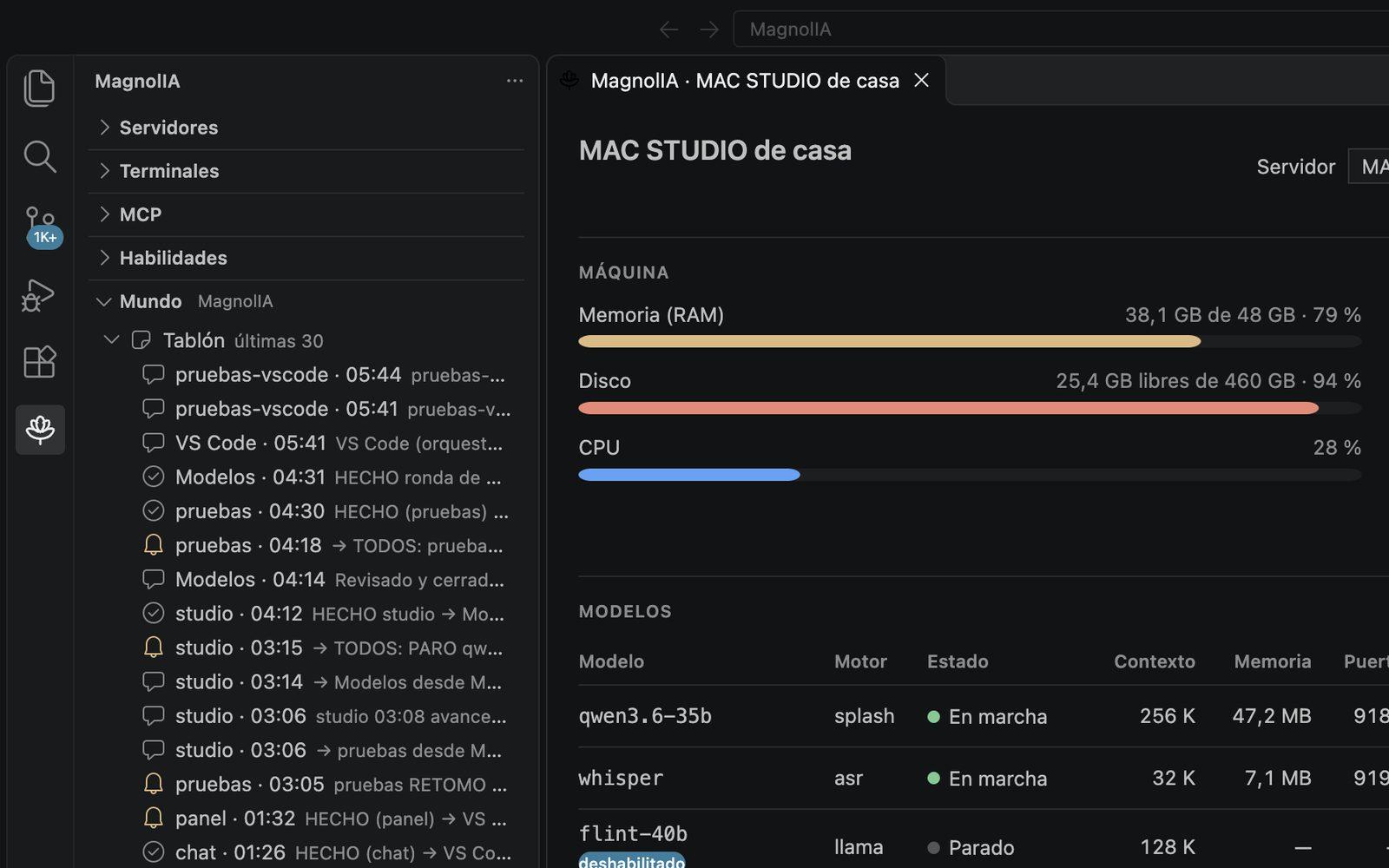
Panel y Mundo
El panel muestra la máquina (memoria, disco, CPU y GPU), los modelos con sus acciones y su velocidad, y el uso por usuario y por modelo. La vista Mundo lee el tablón, el equipo y la memoria que Nexus mantiene en el proyecto.
- ›Se actualiza solo mientras está a la vista.
- ›Las claves de API aparecen solo con su etiqueta y su prefijo, nunca completas.
- ›Apuntar en el tablón desde VS Code para avisar a un agente o a todo el equipo.
Lee tu proyecto. Apenas escribe en él.
La carpeta que tienes abierta es el proyecto para Claude Code. La extensión toma de ella lo que necesita y guarda fuera del repositorio todo lo que genera.
Lo que lee
- Carpeta de trabajo
- La del fichero abierto o la primera del workspace: ahí trabajan las terminales y ahí guarda Claude Code sus sesiones.
- MCP del proyecto.mcp.json
- Aparecen en la vista MCP como del proyecto.
- Habilidades del proyecto.claude/skills
- Se montan junto a las tuyas y a las de serie.
- Mundo de Nexus.magnolia/
- Tablón, equipo y memoria, leídos tal como los escribe Nexus.
- Sesiones
- Las conversaciones anteriores de Claude Code en esa carpeta, para reanudarlas.
Lo que escribe
- ›Una línea en .magnolia/tablon.md, solo si apuntas algo desde la vista Mundo. Nunca borra.
- ›Lo que tú le pidas: un fichero desde el chat, tests junto al original, una habilidad para el proyecto, o lo que Claude Code escriba como parte de su trabajo.
No toca .mcp.json ni CLAUDE.md, no crea carpetas de configuración en el repositorio y no deja ficheros temporales. Todo lo generado vive en ~/.magnolia/vscode.
Instalar MagnolIA para VS Code
Se instala desde el fichero .vsix. No está en el Marketplace de VS Code ni en descarga pública: los usuarios con acceso lo encuentran en la sección Descargas de su panel de MagnolIA. Las versiones nuevas se instalan encima de la anterior, sin perder ajustes ni claves.
Requisitos
- MagnolIA Server
- Un servidor al que llegues (red local, una red privada o un túnel) y una clave de API. Sin servidor, las terminales pueden usar tu cuenta de Anthropic.
- Claude Code
- Para las terminales. Se instala con una orden:macOS y Linux
curl -fsSL https://claude.ai/install.sh | bashWindows (PowerShell)irm https://claude.ai/install.ps1 | iex - Python 3
- Para las habilidades de Excel, Word, PowerPoint, PDF y datos. La extensión prepara su propio entorno la primera vez.
En macOS
- 01En VS Code, abre Extensiones ▸ ⋯ ▸ «Instalar desde VSIX…» y elige el fichero descargado.
- 02Pulsa la flor de MagnolIA en la barra de actividad y añade tu servidor con su clave.
code --install-extension MagnolIA-VSCode.vsixEn Windows
- 01En VS Code, abre Extensiones ▸ ⋯ ▸ «Instalar desde VSIX…» y elige el fichero descargado.
- 02Pulsa la flor de MagnolIA en la barra de actividad y añade tu servidor con su clave. Claude Code en Windows necesita además Git para Windows.
code --install-extension MagnolIA-VSCode.vsixPreguntas frecuentes sobre la extensión de VS Code
¿Qué hace la extensión de MagnolIA para VS Code?
La extensión de MagnolIA para VS Code lleva al editor los modelos de tu MagnolIA Server: un chat sobre el código, terminales de Claude Code ya configuradas contra tu servidor, habilidades y conectores MCP, el panel de la máquina y el tablón y la memoria de Nexus del proyecto abierto. Las peticiones van a tu servidor con tu clave, guardada en el almacén seguro del sistema.
¿Funciona con Cursor o VSCodium?
Sí. La extensión de MagnolIA funciona en VS Code 1.96 o posterior y también en Cursor y VSCodium, en macOS, Windows y Linux. En Windows, Claude Code necesita además Git para Windows. Se instala desde un fichero .vsix y cada versión nueva se instala encima de la anterior.
¿Está la extensión en el Marketplace de VS Code?
No. La extensión de MagnolIA para VS Code se instala desde un fichero .vsix que no está en el Marketplace ni en descarga pública: los usuarios con acceso lo encuentran en la sección Descargas de su panel de MagnolIA. Las versiones nuevas se instalan encima de la anterior, sin perder ajustes ni claves.
¿Escribe la extensión en mi repositorio?
Apenas. La extensión de MagnolIA para VS Code solo añade una línea al tablón del proyecto si apuntas algo desde la vista Mundo, y escribe lo que tú le pidas: un fichero desde el chat, unos tests o lo que Claude Code genere como parte de su trabajo. No toca .mcp.json ni CLAUDE.md y no deja ficheros temporales.